はじめに
製品ご購入後はオンラインによる製品のオーソライズが必要です。オーソライズされていない場合は、レンダリングイメージに「Liquid+ DEMO」と描画されます。
※体験版の制限とは異なります。
ネットワークライセンス版は、製品CD同梱の製品マニュアル、PSOFT Network License Manager マニュアル、Liquid+ Network License Setting マニュアルをご確認ください。
製品のインストールとオーソライズ手順
主な手順は下記の通りになります。
※ログイン時に必要となるログインID/パスワードは、製品購入の際に当社より送信される 件名「[PSOFT-ORDER]ご購入ありがとうございます」メールをご参照ください。
1.体験版のアンインストール
スタートメニューより、体験版をアンインストールしてください。
[スタートメニュー]/[すべてのプログラム]/[PSOFT]/[Liquid+x.xx]/[アンインストール]
2.製品のダウンロード
ログインID、パスワードを用いてユーザーページへログインし、製品のダウンロードを行います。
ユーザーページ: https://www.psoft.co.jp/user/ja/
[ユーザーページログイン]/[ユーザーページホーム]/[製品のダウンロード]
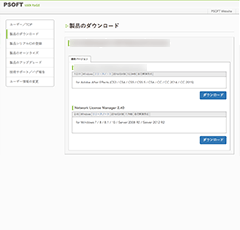
※ダウンロードページ
3.製品のインストール
- ダウンロードした製品のセットアップ実行ファイルを実行します。

- インストールウィザードが起動しますので指示に従ってインストールします。

※製品をアップデートされる際には、古いバージョンをアンインストールしてください。
4.マシンコードの取得
- [シーンをレンダリング]ダイアログボックスを開き、Liquid+レンダラーを選択します。
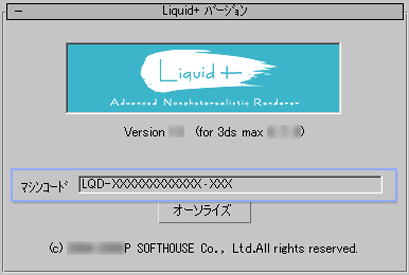
- [Liquid+ バージョン] ロールアウトを開き、マシンコードを表示します。
5.ライセンスキーの発行・入力
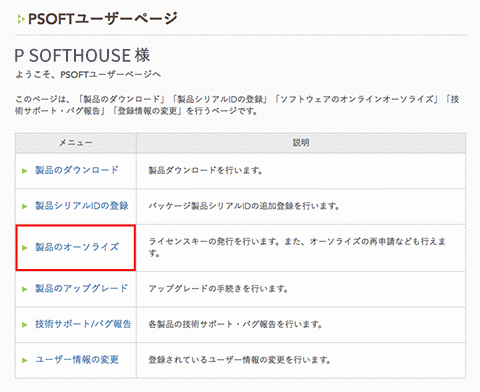
- ユーザーページにログインし、[製品のオーソライズ]を選択します。
ユーザーページ: https://www.psoft.co.jp/user/ja/
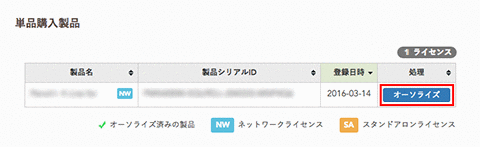
- オーソライズ対象製品欄の[オーソライズ]ボタンを選択します。

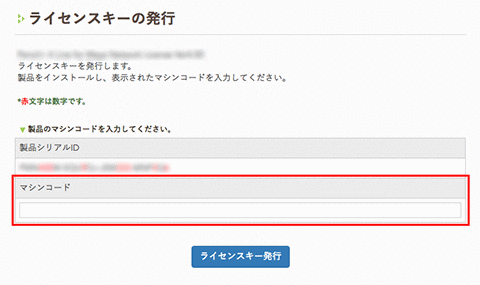
- マシンコードを入力します。 (コピー&ペーストが可能です。)

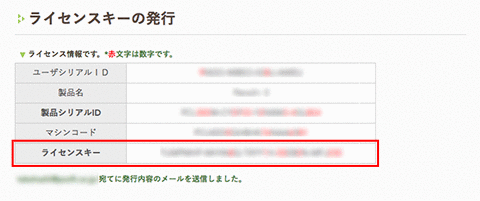
- [ライセンスキー発行]ボタンをクリックし、ライセンスキーを発行します。(キーは、登録済みのお客様のメールアドレスにも送信されます。)

- [Liquid+ バージョン] ロールアウトの[オーソライズ]ボタンをクリックします。

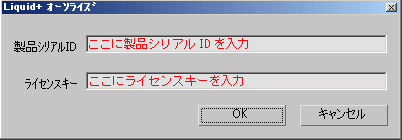
- 表示された、[Liquid+オーソライズ]ダイアログに製品シリアルIDと、ライセンスキーを入力します。(ユーザーページから、コピー&ペーストが可能です。)

- [OK] ボタンを選択します。